Dos botones que vas a usar todo el tiempo
Arriba a la derecha, en cualquier pantalla: la campanita te avisa cuántas cosas tocan hoy (liquidar una tarjeta, un fijo que cobra hoy, gastos sin categorizar) — el número solo aparece si hay algo. El engrane es la Configuración: ahí vive todo lo que este manual antes llamaba "el tab Admin" — tarjetas, categorías, destinos, fijos, tu perfil y la integración con Apple Pay.

Campanita (avisos de hoy) y engrane (Configuración).
Primeros pasos
Los primeros 7 sí van en orden — cada uno depende del anterior. El 8 es un extra opcional, para cuando ya te sientas cómodo con la app. Todos se hacen una sola vez.
Genera tu token
No pedimos correo ni contraseña — un token es tu única llave. Genéralo desde inverzo.lat/generar.html y guárdalo bien: si lo pierdes, no hay forma de recuperar ese espacio, solo generar uno nuevo.
Da de alta tu primera tarjeta de crédito
Ve a app.inverzo.lat, pega tu token, toca el ícono de engrane (⚙) arriba a la derecha y, en Configuración → sección "Tarjetas", agrega tu tarjeta de crédito (no de débito): nombre, día de corte y día de pago — ambos vienen impresos en tu estado de cuenta.
El cashback es opcional aquí, pero sin él la calculadora "¿me conviene?" de la Parte 2 no lo puede sumar. Si te equivocas o das de baja una tarjeta, ahí mismo puedes eliminarla — eso también borra los gastos que ya tenía registrados.
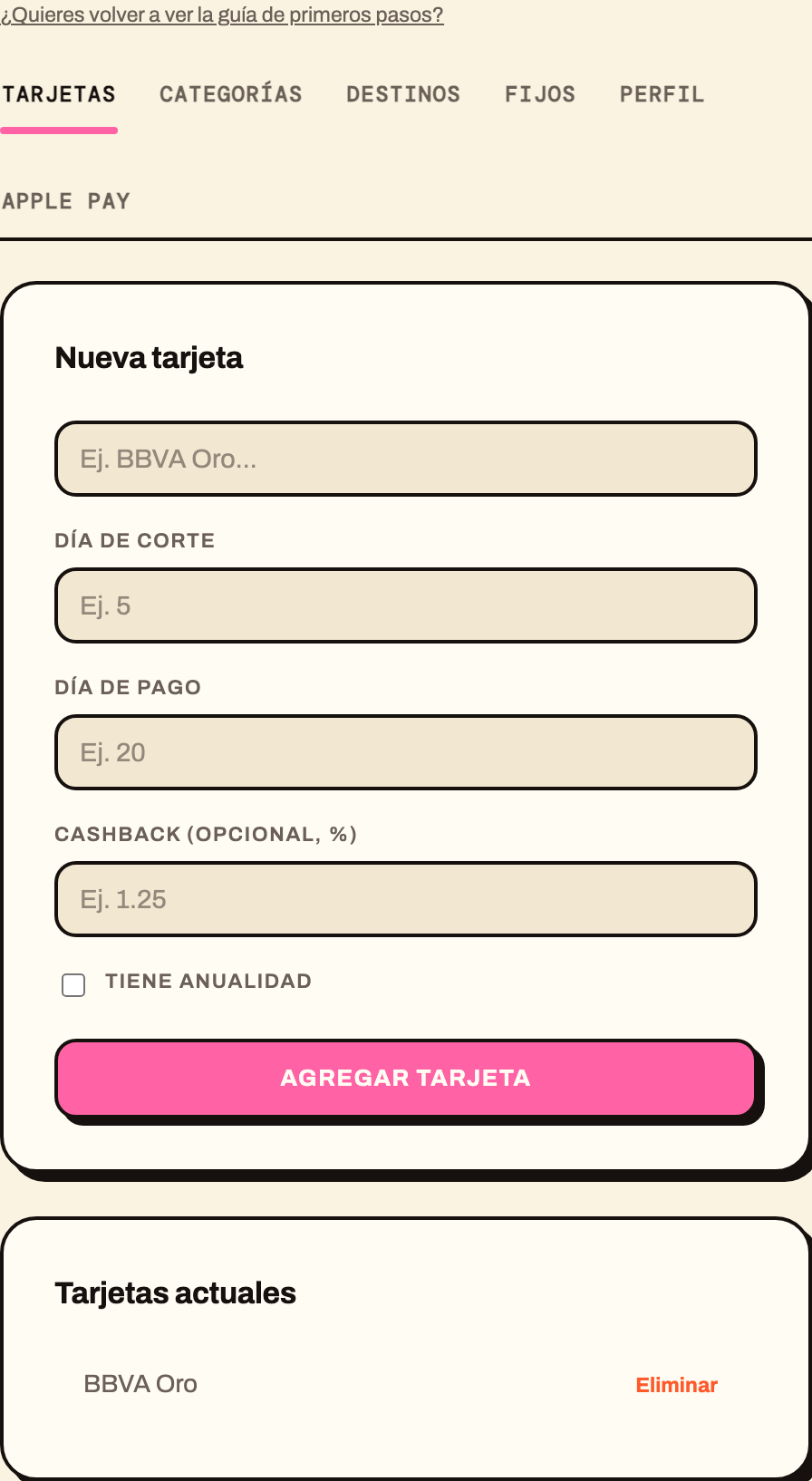
Configuración (⚙) → Tarjetas.
Registra tu primer gasto
Desde el tab Flujo (la pantalla con la que abre la app), toca el botón + flotante — se abren 4 opciones: Meta, Ingreso, Gasto y Egreso. Elige "$ Gasto": ahí eliges la tarjeta, el monto y, con botones redondeados, si es a meses sin intereses. Categoría y destino también se eligen así, como botones, en vez de un menú desplegable.
Si registras sin categoría, aparece en el tab Pendientes (solo visible mientras tengas algo sin categorizar) — ahí la clasificas tocando una categoría directamente, sin abrir ningún formulario.
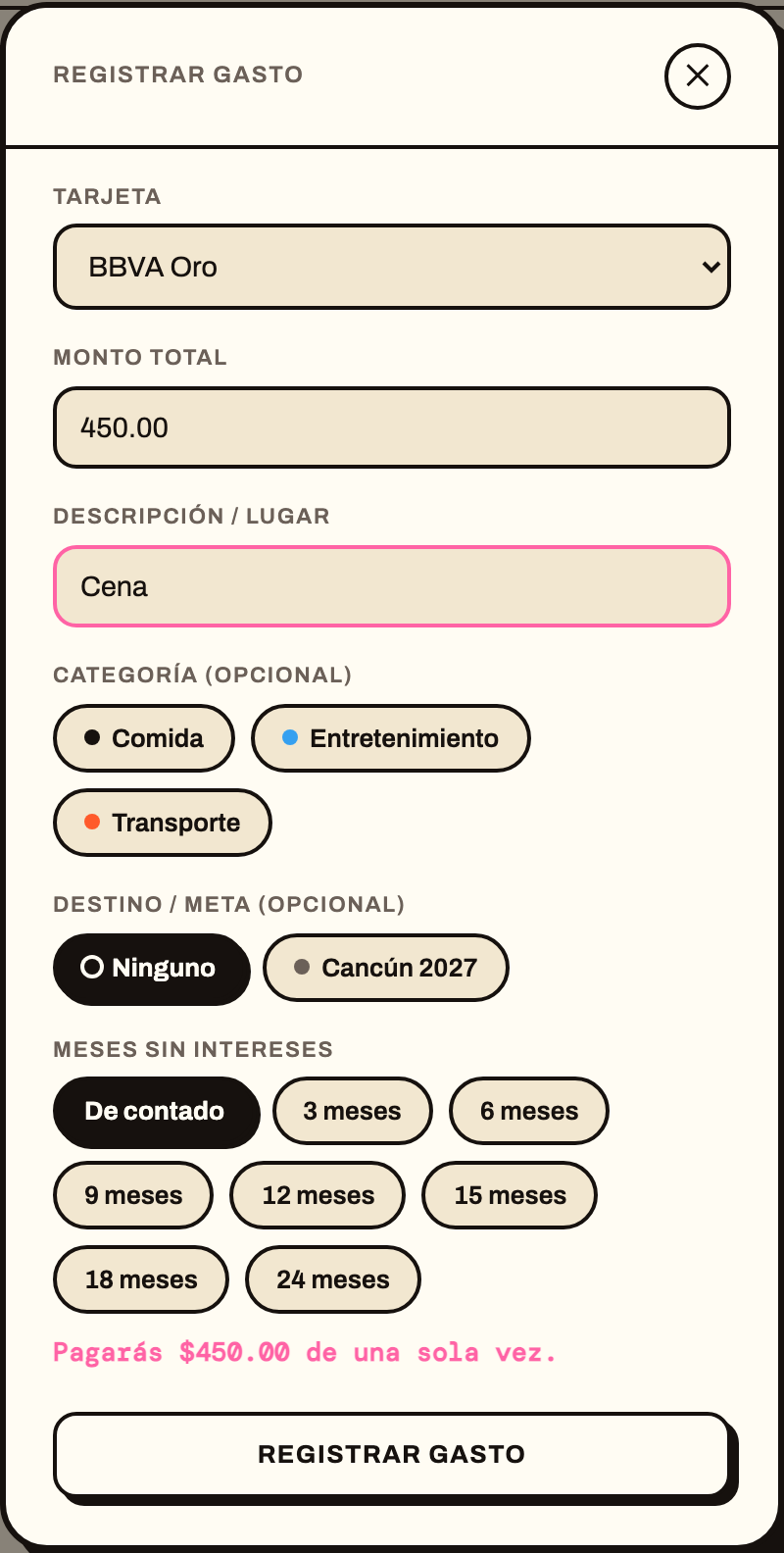
Botón + en Flujo → $ Gasto.
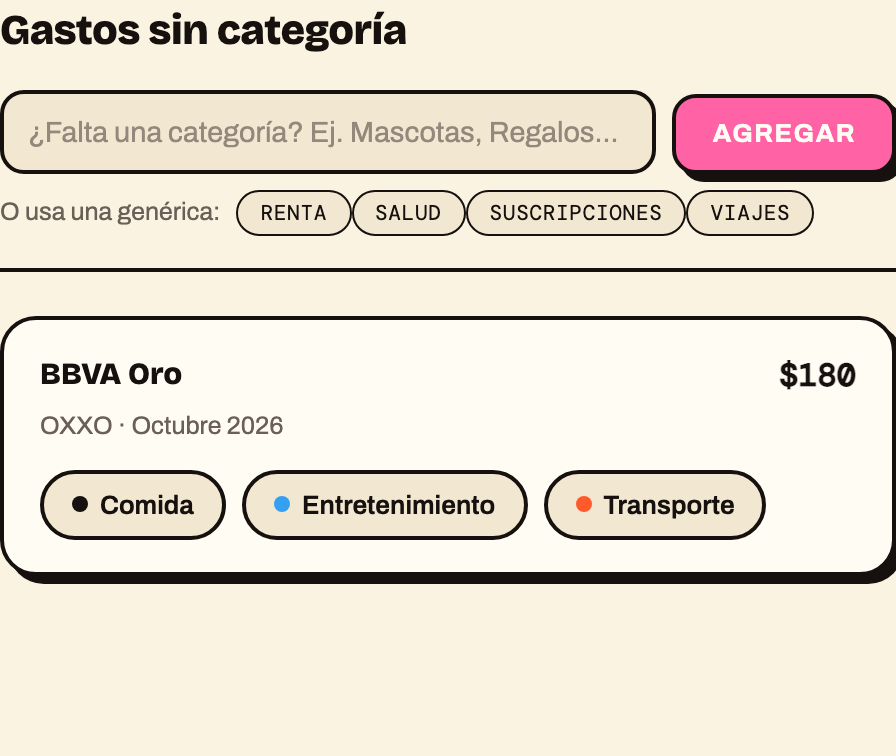
Tab Pendientes — toca una categoría para clasificar.
Ingresos y gastos fijos
En Configuración (⚙) → sección "Fijos" captura tu salario, renta y cualquier otro ingreso/egreso que se repita cada mes — esto NO pasa por una tarjeta, es flujo de efectivo aparte que alimenta directo el tab Flujo. Si te pagan en dos quincenas, captura dos: una por quincena. (Atajo: el botón + de Flujo también tiene "↓ Ingreso" y "↑ Egreso", que te llevan directo aquí con el formulario ya abierto.)
Si algo NO se repite (ej. un bono variable que este año sí cae pero no sabes si el que entra también), marca "Solo un mes" y elige el mes exacto — así no se suma de más a los demás meses.
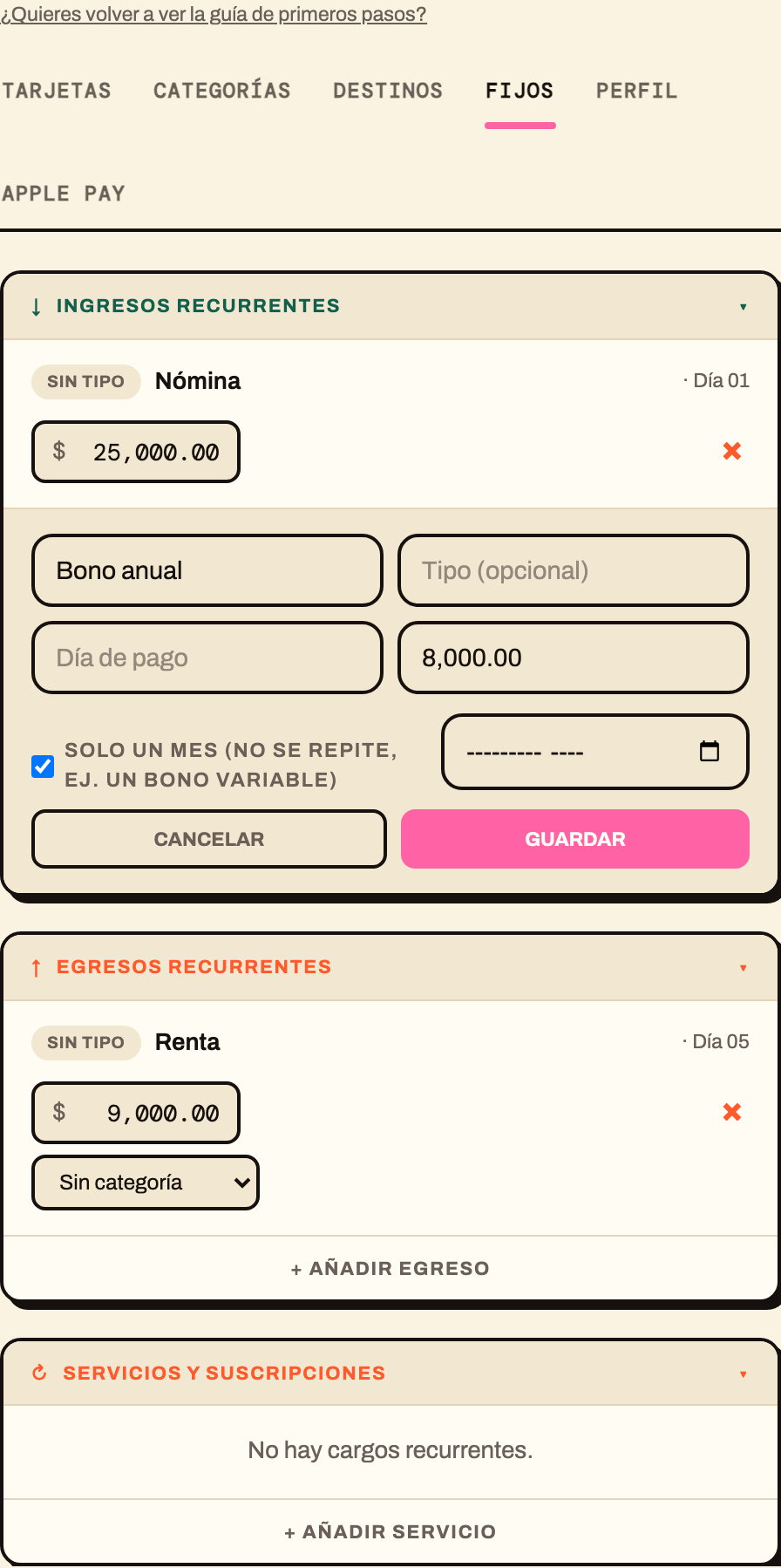
Configuración → Fijos → Añadir ingreso → Solo un mes.
Categorías y metas
OpcionalDe vuelta en Configuración, en las secciones "Categorías" y "Destinos", crea categorías con presupuesto mensual (ej. Comida, Transporte) y destinos/metas de ahorro (ej. un viaje). Ayudan a ver en qué se te va el dinero, pero puedes seguir usando la app sin ellas. Las que ya no uses se pueden eliminar del catálogo — los gastos que tenían esa categoría o destino no se borran, solo se quedan sin clasificar.
Una meta es dinero que vas ahorrando para un fin (acumula sin fecha límite). Si en cambio ya sabes que vas a gastar algo en el futuro — un mes específico o a meses — eso es un Plan, y tiene su propio paso a continuación.
Planes: un gasto futuro que ya sabes que viene
OpcionalEn Configuración (⚙) → sección "Planes", captura un gasto que todavía no sucede: nombre, monto total, el mes en que empieza y, si lo piensas pagar a meses sin intereses, cuántos. Si ya sabes con qué tarjeta lo pagarías, agrégala también — Inverzo calcula de una vez si te conviene meses sin intereses o de contado (mismo cálculo que "¿Me conviene esta compra?" de la Parte 2), sumando cashback y el rendimiento de tener el dinero invertido mientras tanto.
El plan aparece como proyección en tu tab Flujo, en su propia fila "Planes". Cuando el gasto por fin sucede de verdad, tócalo desde ahí mismo: da clic en la celda del mes que corresponda y registra el gasto real. El monto proyectado se reemplaza solo por el real — no hay ningún botón de "marcar como hecho".
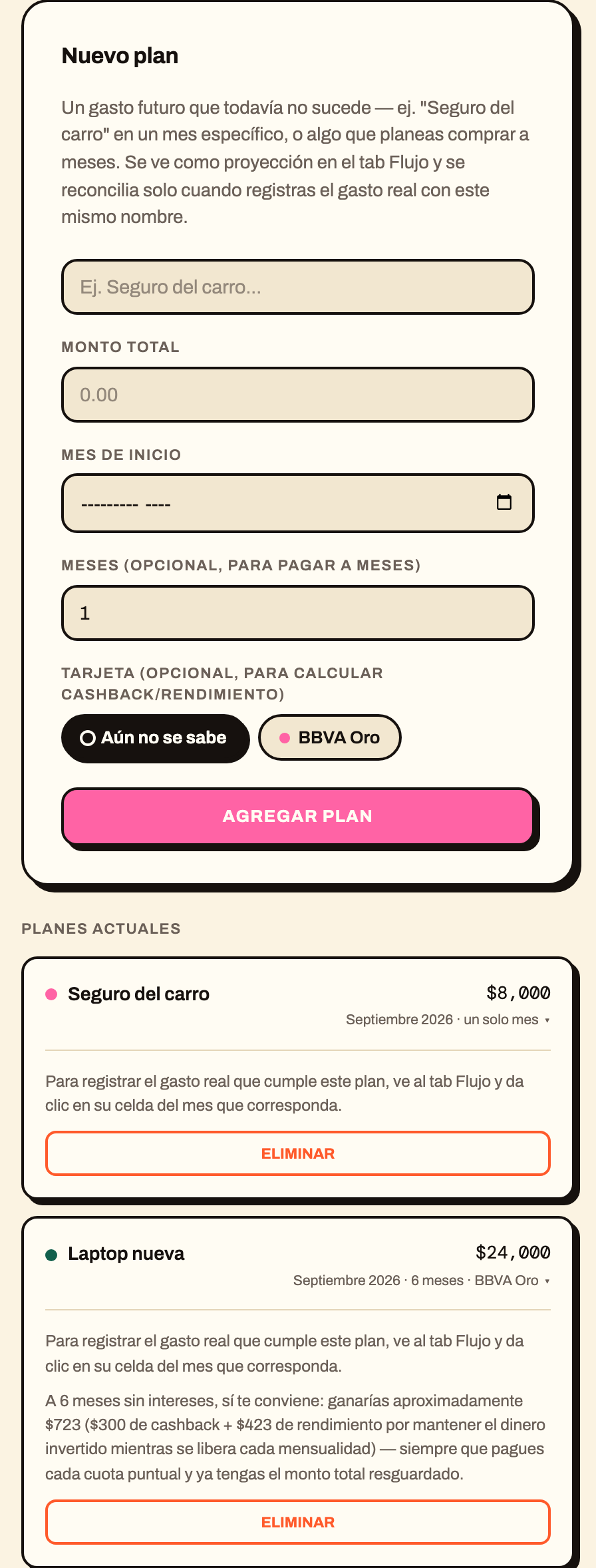
Configuración → Planes.
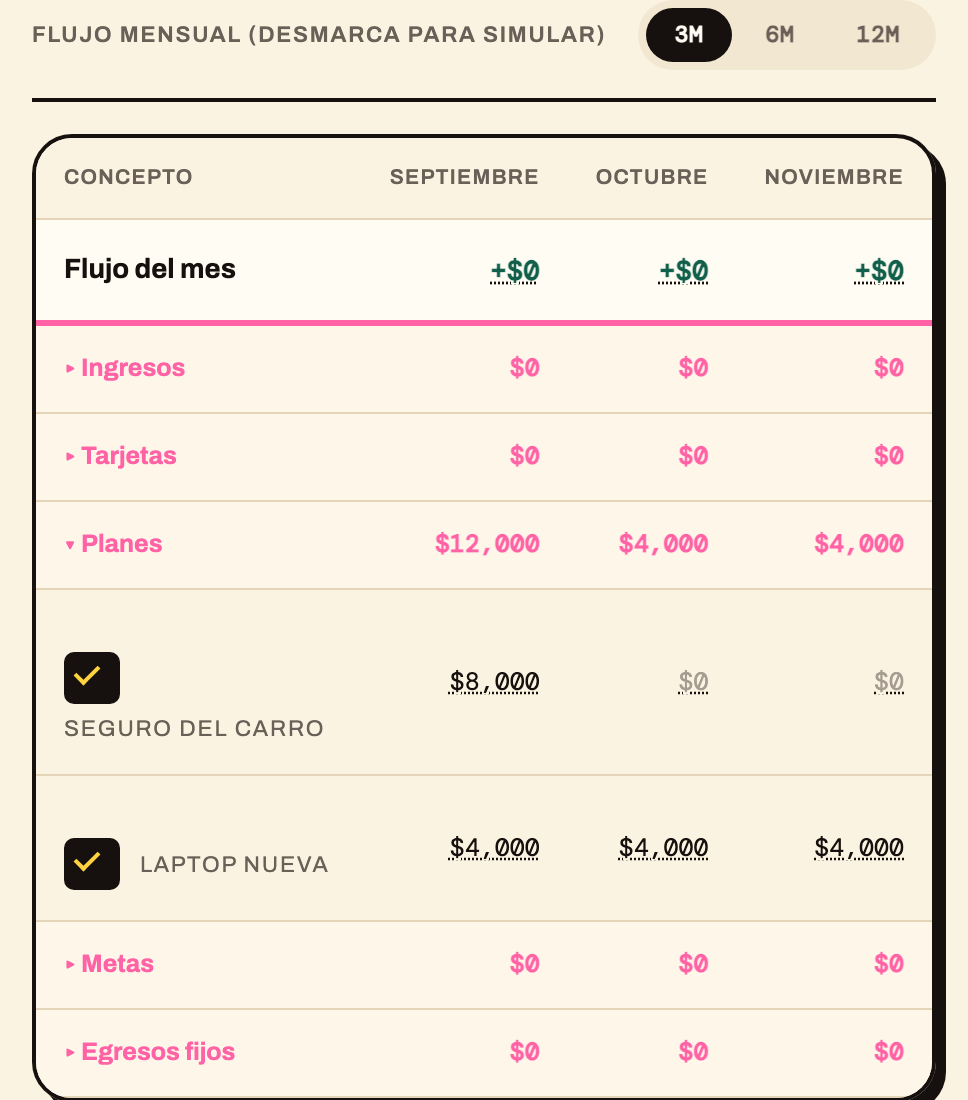
Tab Flujo → sección Planes, expandida.
Revisa tu Flujo
El tab Flujo —con el que abre la app— junta todo: ingresos, tarjetas, planes, metas y egresos fijos, mes por mes. Es la vista que responde "¿cómo voy?" de un vistazo, con un selector arriba para ver 3, 6 o 12 meses a la vez, y desde ahí el botón + te deja registrar lo que haga falta sin salir de la pantalla.
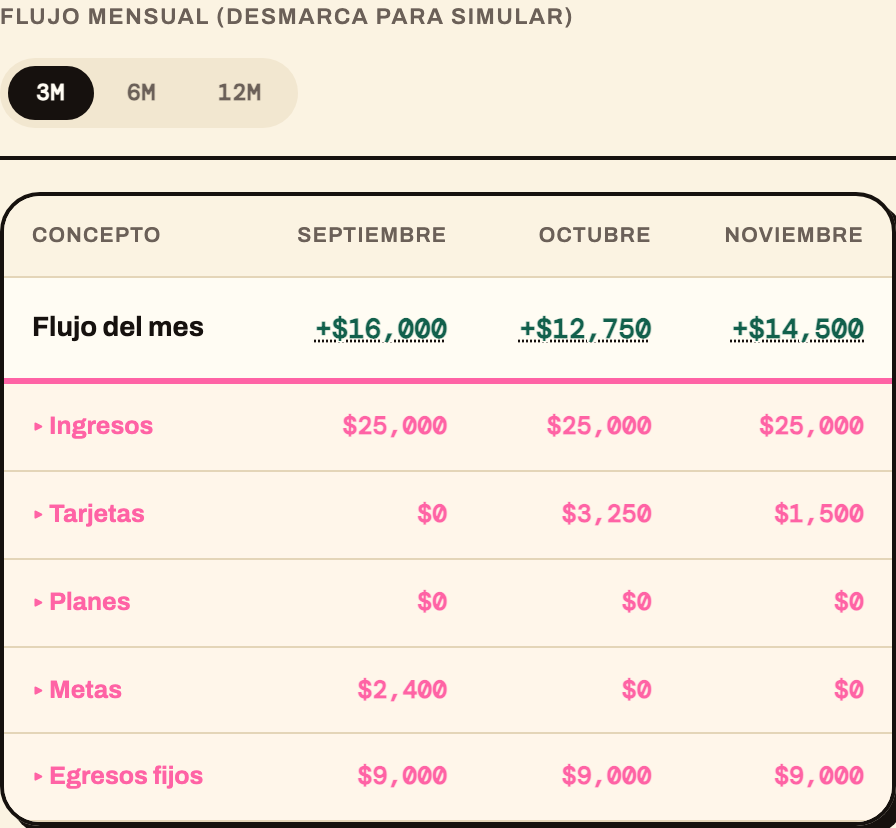
Tab Flujo.
Conecta Apple Pay
OpcionalSi usas iPhone, un Atajo puede registrar solo cada compra con Apple Pay, sin que abras la app. En Configuración (⚙) → sección "Apple Pay" encuentras el manual ya rellenado con tus datos reales — tu token, la URL, los headers y un ejemplo del cuerpo de la solicitud, cada uno con su botón "Copiar" — para pegar directo en la acción "Obtener contenido de URL" del Atajo, sin transcribir nada a mano.
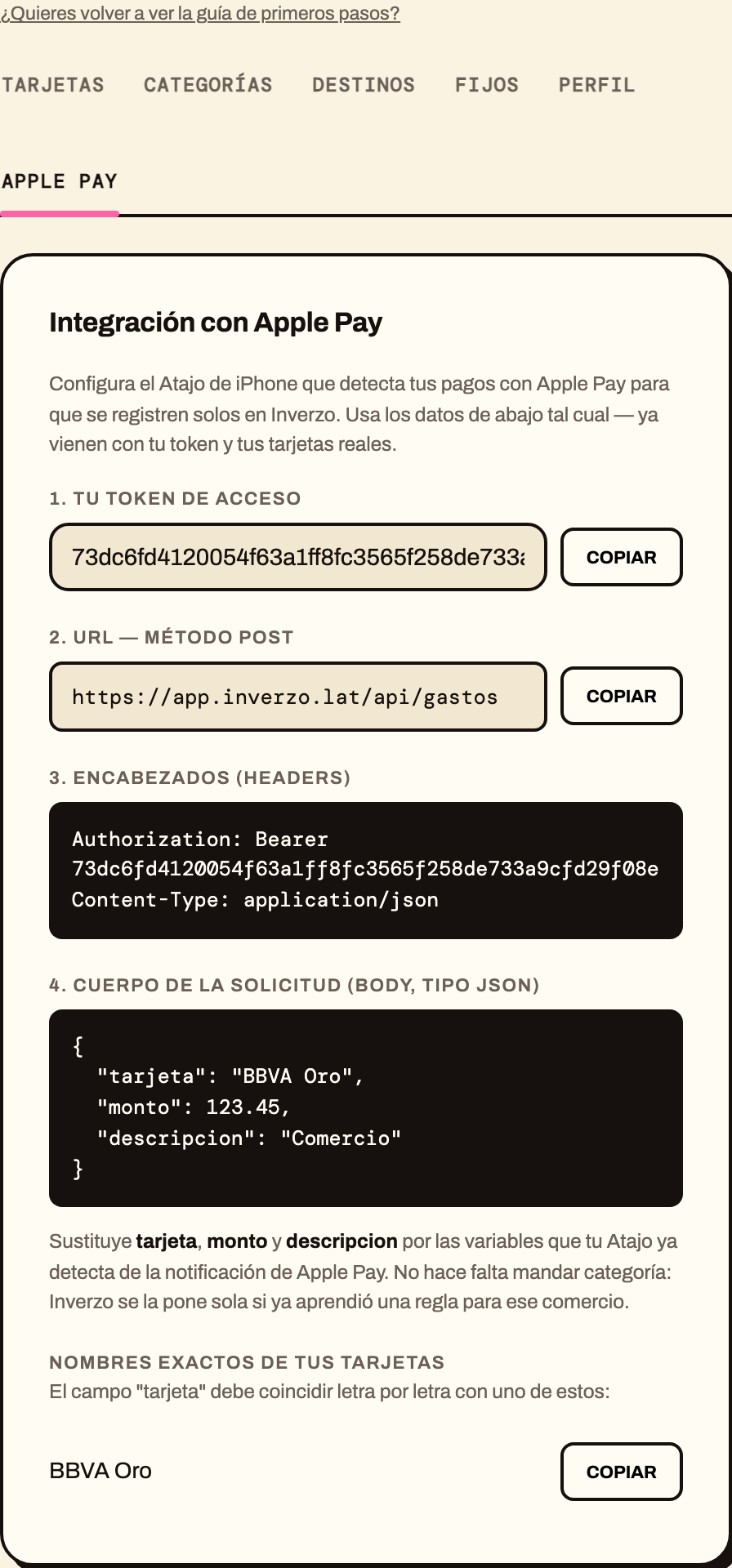
Configuración → Apple Pay.
Con esto ya puedes usar Inverzo en tu día a día. Lo que sigue vive en un solo tab nuevo — el Asesor — y no hay que seguirlo en orden: entra cuando quieras resolver algo puntual.
El Asesor (Método Inverso)
Un solo tab con 6 herramientas independientes. La única que depende de otra es esta primera — captúrala una vez y las demás ya tienen con qué calcular.
Tu perfil financiero
Cuánto ganas neto al mes, tus horas laborales, tu Meta Mínima de Operación (lo indispensable: renta, comida, transporte) y cuánto ya tienes guardado en tu cuenta de rendimientos. Sin esto, las herramientas del Asesor no tienen con qué calcular. Se captura en Configuración (⚙) → sección "Perfil", no en el tab Asesor mismo.
Si además capturas la tasa anual de esa cuenta (ej. 6.5% de una Cajita Nu), "¿Me conviene esta compra?" usa TU tasa real en vez de un promedio genérico de mercado.
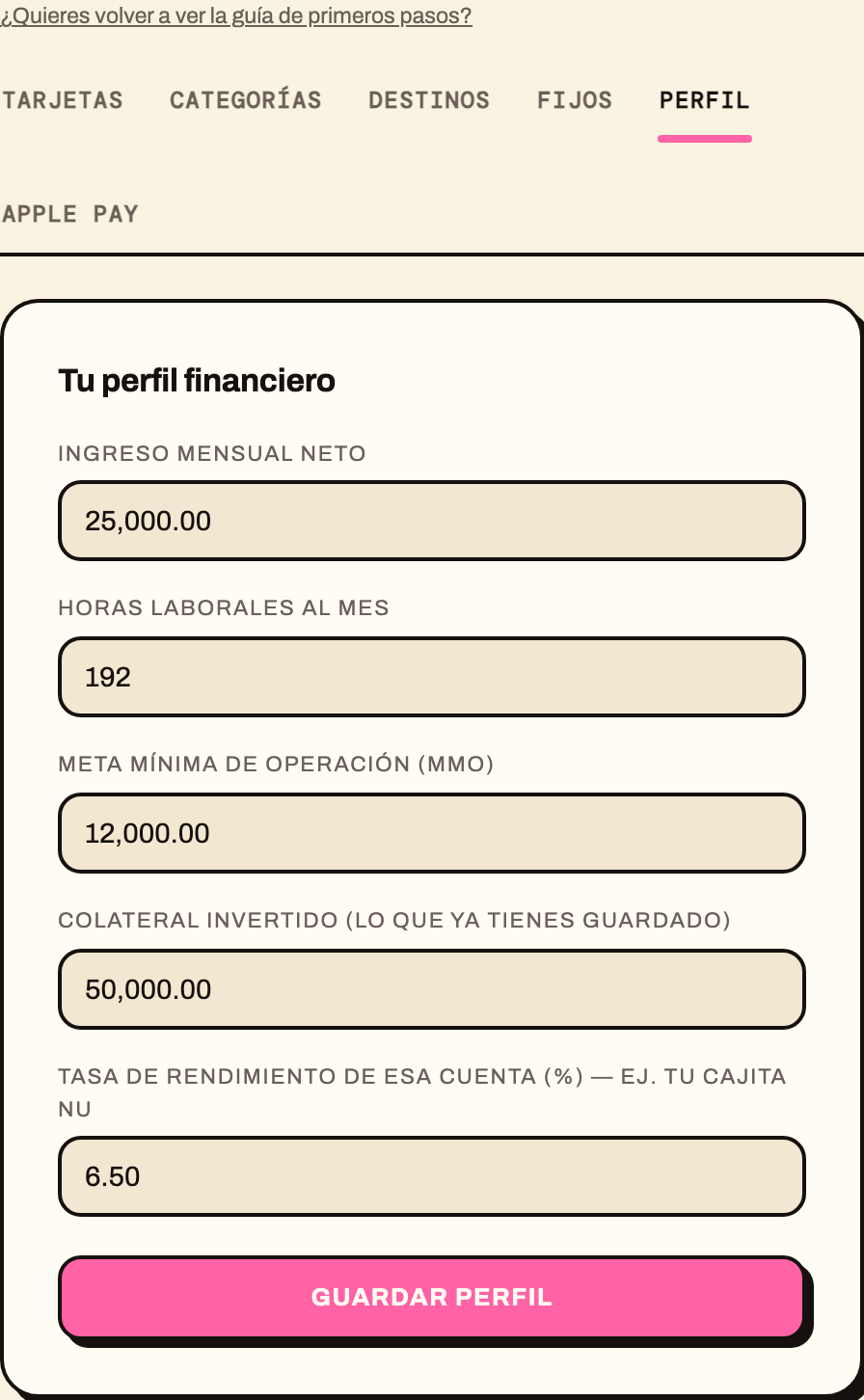
Configuración → Perfil.
Tus límites de riesgo
Con el perfil ya capturado, esto se calcula solo: qué tanto has usado del límite de cada tarjeta, cuánto ya comprometiste en meses sin intereses (contra el 30% de tu ingreso, el tope recomendado), y cuántos meses cubre tu colchón de liquidez.
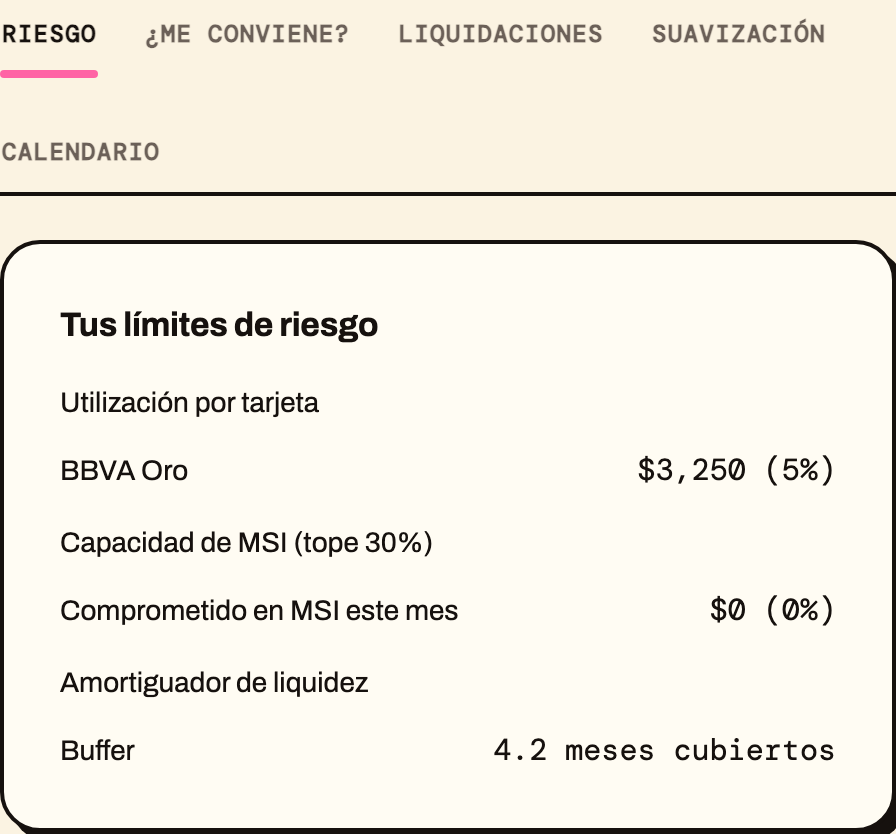
Tab Asesor → Tus límites de riesgo.
¿Me conviene esta compra?
Dale un monto, un plazo (1 = de contado) y una tarjeta. Te dice si conviene pagar de contado o a meses sin intereses — sumando cashback y el rendimiento de mantener el dinero invertido, y avisándote si rompes tus límites de riesgo. Ideal para presupuestar un viaje.
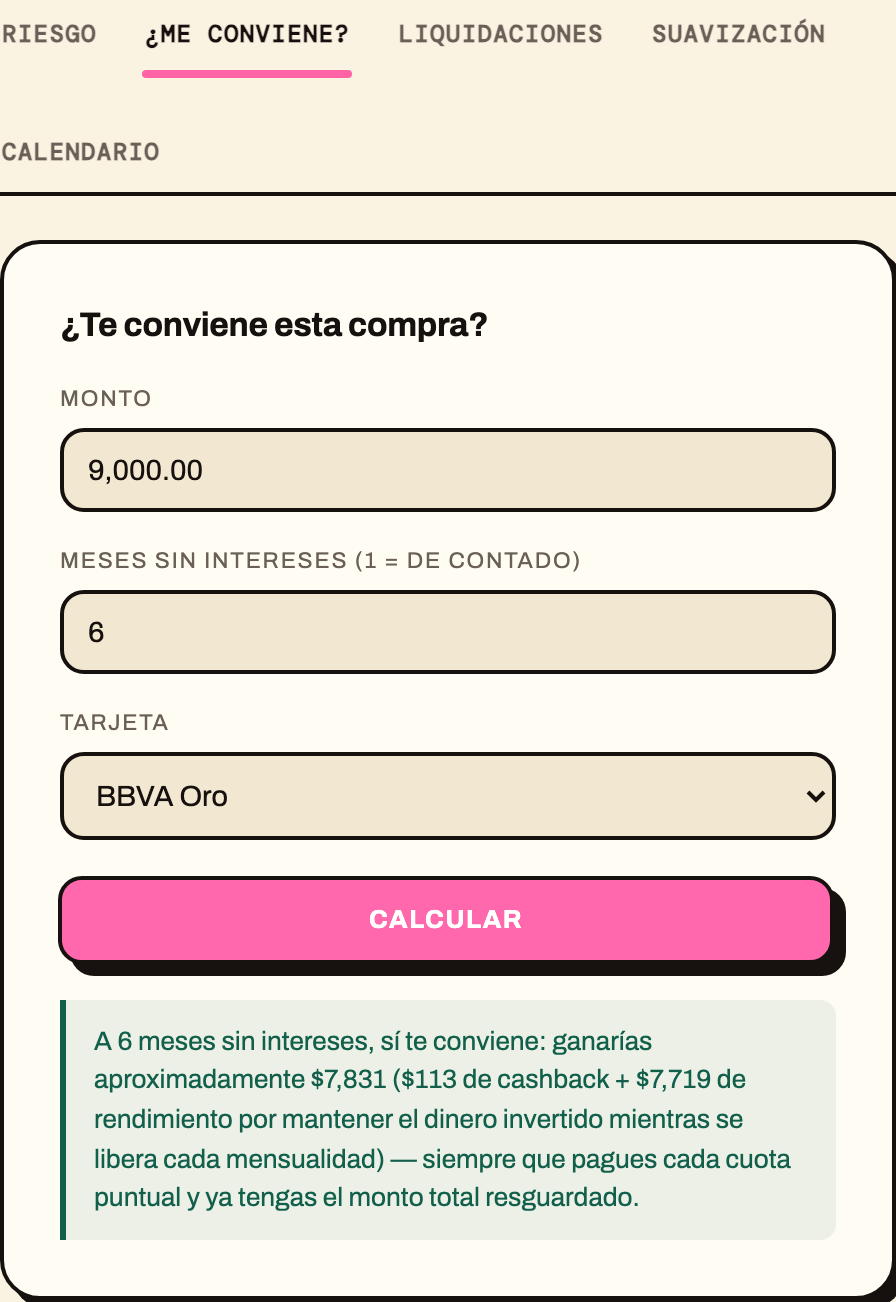
Tab Asesor → ¿Te conviene esta compra?
Próximas liquidaciones
Cuánto liquidar de cada tarjeta y cuándo — 2 días hábiles antes de tu fecha límite, para nunca generar intereses. Se calcula solo con lo que ya gastaste en el ciclo que acaba de cerrar; si no debes nada todavía, aquí no aparece nada.
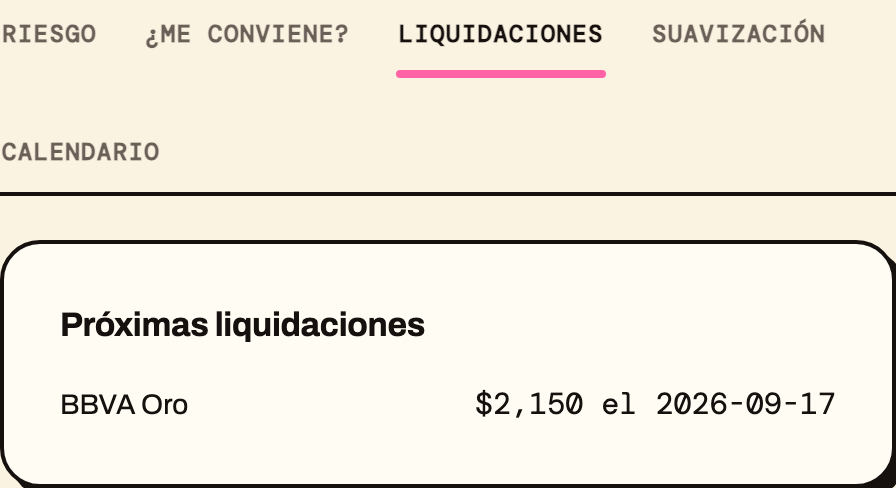
Tab Asesor → Liquidaciones.
Suavización del consumo
Revisa si algún mes próximo va a quedar por debajo de tu Meta Mínima de Operación (el mes de "vacas flacas") y, si es así, sugiere qué mes de excedente usar para reponerlo — sin mover un peso por ti, solo te dice de dónde conviene sacarlo.
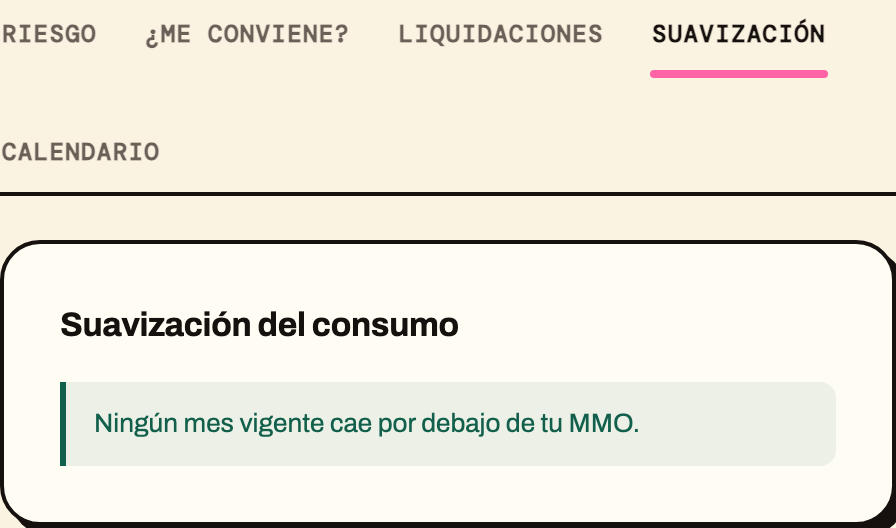
Tab Asesor → Suavización.
Tu calendario "Inverzo"
Conecta tu Google Calendar y Inverzo crea un calendario dedicado, "Inverzo", con las fechas de corte y pago de cada tarjeta y cada fijo recurrente — visibles desde tu celular sin abrir la app. Cada evento de pago trae un link para confirmarlo ahí mismo; una vez pagado, el evento se tacha en vez de desaparecer, para que quede el historial.
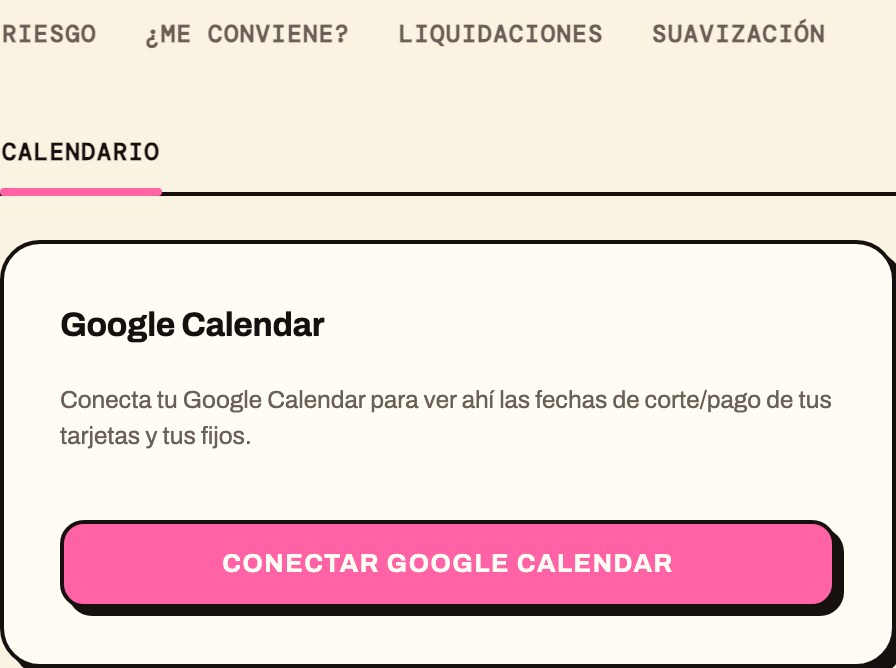
Tab Asesor → Calendario.
Conecta Inverzo a Claude
Todo lo de este manual también lo puedes hacer platicando con Claude en vez de usar la app web — registrar un gasto, consultar tu Flujo, pedir consejo antes de una compra, etc.
En claude.ai ve a Configuración → Conectores (o en Claude Code, agrega un conector personalizado) y da de alta uno nuevo apuntando a https://inverzo-api-952434196895.us-central1.run.app/mcp. Claude te va a redirigir a una pantalla de Inverzo pidiéndote tu token — es el mismo que generaste en el paso 1, no uno nuevo. Una vez autorizado, ya le puedes pedir directamente cosas como "registra un gasto de $500 en mi tarjeta BBVA" o "¿me conviene comprar esto a meses sin intereses?".
Conecta Inverzo a tu Claude
Todo lo de arriba también existe como conector MCP — y más: puedes compartirle una foto o PDF de tu estado de cuenta para que capture las transacciones, concilie contra lo que ya tienes registrado, y hasta detecte si el banco cortó antes de lo esperado. Escríbenos a metodo.inverso.lat@gmail.com si quieres los datos para conectarlo.
Cargando la lista de herramientas…
¿Listo para empezar?
Generar mi token →